이런 분께 추천합니다
휴대폰으로 레시피를 보며 요리하거나, 책상에서 충전하며 알림을 확인하거나, 태블릿으로 화상 수업을 들을 때 거치대가 있으면 손이 자유로워집니다. 시중 거치대는 케이스가 두꺼우면 들어가지 않거나 충전 케이블을 꽂을 자리가 없는 경우가 많은데, 직접 설계하면 이런 문제를 처음부터 피할 수 있습니다.
| 항목 | 내용 |
|---|---|
| 난이도 | 보통 |
| 출력 시간 | 휴대폰용 약 2~3시간 |
| 재료 | PLA |
| 필요한 것 | 디지털 캘리퍼스, 미끄럼 방지 패드 |
완성 모습과 설계 원리
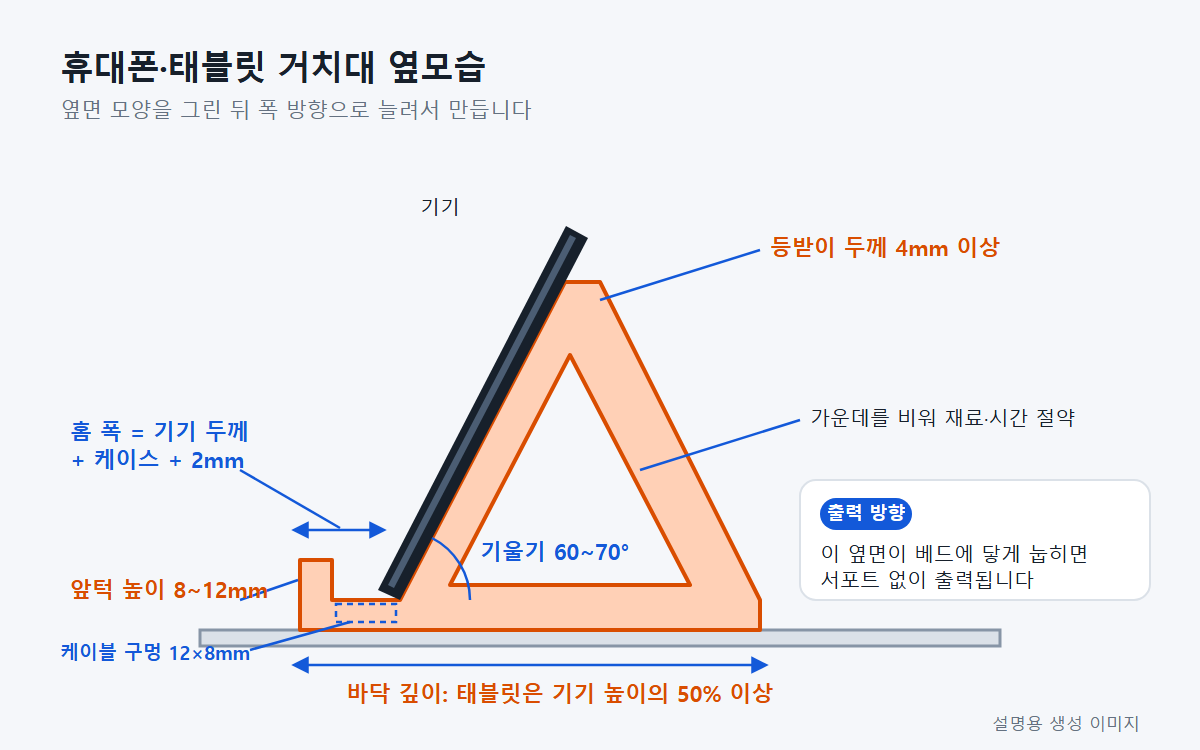
거치대는 바닥판, 기기 아래를 받치는 앞턱, 기기를 기대는 등받이, 등받이를 뒤에서 받치는 받침대로 이루어집니다. 옆에서 보면 삼각형 틀 모양이라 적은 재료로도 튼튼합니다. 기기를 기대 놓으면 무게 중심이 뒤쪽으로 쏠리므로, 바닥이 충분히 깊어야 뒤로 넘어가지 않습니다.
1단계: 기기 측정하기
- 두께: 케이스를 씌운 상태로 가장 두꺼운 곳(보통 카메라 부분 제외한 몸통)을 잽니다. 예: 휴대폰 9mm + 케이스 2mm = 11mm.
- 높이·무게: 기기를 세로로 세웠을 때의 높이와 무게. 태블릿처럼 크고 무거울수록 바닥을 깊게 만듭니다.
- 충전 단자: 단자가 기기 아래쪽 가운데에 있는지, 커넥터와 케이블 꺾임 부분의 크기(보통 폭 12mm, 두께 8mm 안쪽)를 확인합니다.
- 놓을 자리: 책상, 주방 선반 등 놓을 곳의 가로·세로 여유 공간.
2단계: 치수 정하기
| 부위 | 휴대폰용 | 태블릿용 기준 |
|---|---|---|
| 폭 | 70mm | 120mm 이상 |
| 바닥 깊이 | 90mm | 기기 높이 × 0.5 이상 |
| 홈 폭 | 기기 두께 + 케이스 + 2mm (13mm) | 같은 방식 |
| 앞턱 높이 | 10mm | 12mm |
| 등받이 | 길이 100mm, 두께 4mm, 65° | 길이 150mm 이상, 두께 5mm |
| 케이블 통로 | 폭 12 × 높이 8mm | 같은 방식 |
등받이 각도는 60~70° 사이에서 고릅니다. 책상에 앉아 볼 때는 65° 전후가 편하고, 서서 보는 주방용은 70°에 가깝게 세우면 화면이 잘 보입니다.
도면
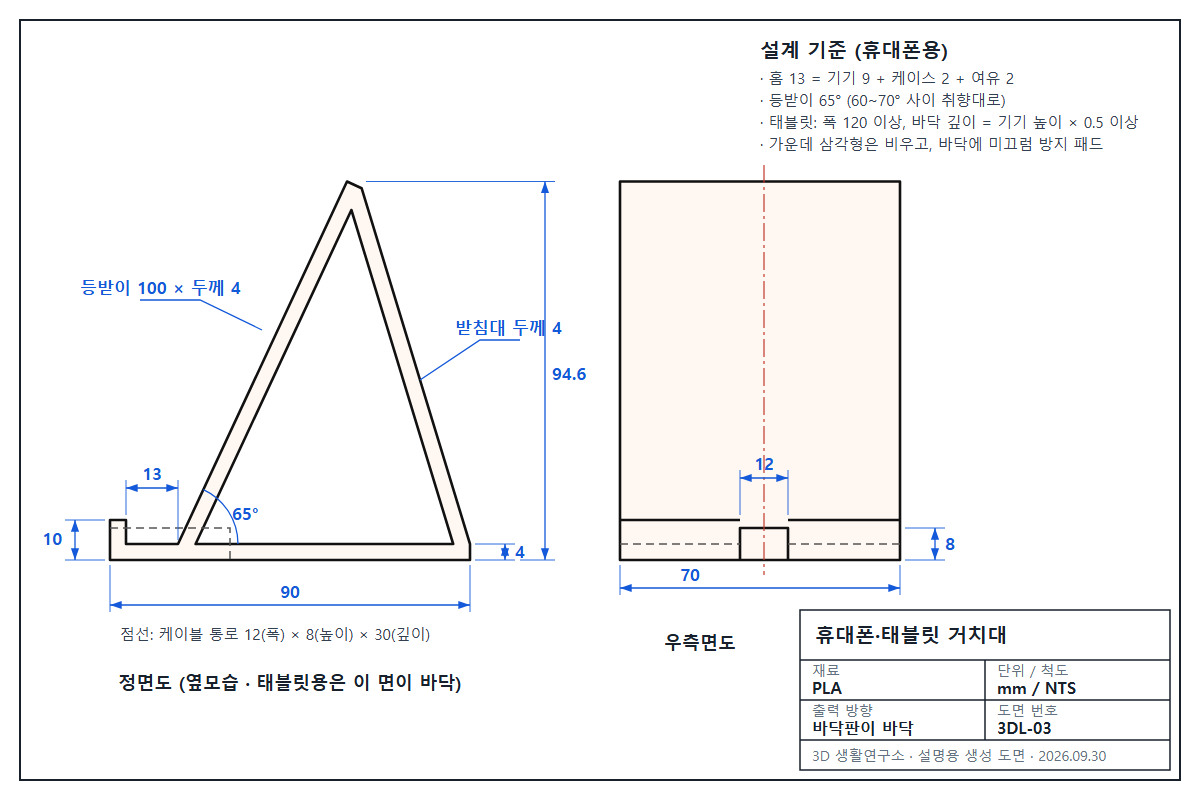
정면도는 거치대를 옆에서 본 모습입니다. 점선은 바닥판과 앞턱을 관통하는 케이블 통로이고, 우측면도에서 앞턱 가운데 12 × 8mm로 파인 부분이 그 입구입니다. 등받이 윗부분 높이는 약 94.6mm가 됩니다.
3단계: Tinkercad로 모델링하기 (휴대폰용)
- 바닥판: 상자 90 × 70 × 4mm(깊이 × 폭 × 두께).
- 앞턱: 상자 4 × 70 × 10mm를 바닥판 앞 끝에 세웁니다.
- 등받이: 상자 100 × 70 × 4mm를 만들고 회전 화살표를 드래그해 바닥에서 65°로 세웁니다. 드래그할 때 나타나는 각도 칸에 숫자를 직접 입력해도 됩니다. 등받이 아래 끝이 앞턱 안쪽에서 13mm 떨어진 곳에 닿게 놓습니다.
- 받침대: 두께 4mm의 상자를 등받이 뒤쪽 윗부분과 바닥판 뒤 끝을 잇도록 기울여 붙입니다. 가운데는 비워 둡니다.
- 케이블 통로: 상자 12 × 30 × 8mm를 '구멍'으로 바꿔, 폭 방향 가운데에서 앞턱과 바닥판 앞부분을 관통하도록 놓습니다.
- 등받이가 바닥판 아래로 튀어나온 부분이 있으면 큰 상자 '구멍'으로 바닥면을 평평하게 잘라 낸 뒤 '그룹화'하고 STL로 내보냅니다.
4단계: 슬라이서 설정
| 항목 | 설정 | 이유 |
|---|---|---|
| 재료 | PLA | 실내용이고 단단해서 형태 유지에 좋습니다 |
| 출력 방향 | 휴대폰용은 바닥판이 바닥 / 태블릿용은 옆으로 눕혀서 | 65° 등받이는 서포트 없이 출력됩니다. 큰 태블릿용은 눕히면 더 튼튼합니다 |
| 벽 수 / 채움 | 3줄 / 15~20% | 하중이 작아 가볍게 만들어도 충분합니다 |
| 레이어 높이 | 0.2mm | 보이는 곳이 많다면 0.16mm로 낮추면 매끈해집니다 |
5단계: 시험 출력과 넘어짐 확인
- 앞턱과 홈 부분만 높이 5mm로 잘라 시험 출력(약 10분)하고, 케이스를 씌운 기기가 부드럽게 들어가는지 확인합니다.
- 본 출력 후 기기를 올리고 화면 윗부분을 손가락으로 톡톡 눌러 봅니다. 뒤로 넘어가려 하면 바닥을 10mm씩 깊게 만듭니다.
- 충전 케이블을 꽂은 상태로 올려 케이블이 꺾이지 않는지 봅니다.
- 바닥 네 귀퉁이에 미끄럼 방지 패드를 붙이면 화면을 터치할 때 밀리지 않습니다.
| 증상 | 조치 |
|---|---|
| 기기가 홈에 안 들어감 | 홈 폭 +1mm |
| 기기가 앞으로 미끄러짐 | 앞턱 높이 +2mm, 각도 5° 더 세우기 |
| 뒤로 넘어짐 | 바닥 깊이 +10mm |
| 충전 케이블이 꺾임 | 케이블 통로 폭·높이 +2mm |
응용 아이디어
- 가로·세로 겸용: 폭을 기기 높이만큼 넓히면 가로로 눕혀 영상 볼 때도 쓸 수 있습니다.
- 각도 2단: 등받이 뒤에 받침대를 두 위치로 끼울 수 있게 홈을 파면 각도를 바꿀 수 있습니다.
- 무선 충전 패드 거치대: 등받이에 충전 패드 크기의 홈을 파서 끼우면 무선 충전 거치대가 됩니다.
자주 묻는 질문
서포트 없이 정말 출력되나요?
등받이가 바닥에서 65° 서 있으면 수직에서 25°만 기운 셈이라, 일반적인 프린터는 서포트 없이 출력할 수 있습니다. 45°보다 더 눕히는 설계라면 옆으로 눕혀 출력하세요.
표면을 매끈하게 하고 싶어요.
레이어 높이를 0.12~0.16mm로 낮추고, 출력 후 #400 → #800 사포로 정리하면 층 자국이 크게 줄어듭니다.
안전 안내
프린터를 분해하거나 가열부를 다룰 때에는 해당 제조사의 매뉴얼과 전원 차단 절차를 우선하세요.