이런 분께 추천합니다
책상 뒤로 충전 케이블과 모니터 선이 늘어져 발에 걸리거나, 케이블이 자꾸 책상 뒤로 떨어져 다시 주워 올리는 일이 잦다면 케이블 클립 몇 개로 꽤 깔끔해집니다. 시중 제품은 케이블 굵기가 맞지 않아 헐겁거나 끼워지지 않는 경우가 많은데, 직접 만들면 케이블 지름에 딱 맞출 수 있습니다.
케이블 클립은 여섯 가지 생활 실용품 중에서 가장 작고 빨리 출력됩니다. 치수를 0.2mm 바꿨을 때 결과가 어떻게 달라지는지 바로 확인할 수 있어, 3D 설계를 처음 해 보는 분께 첫 작품으로 권합니다.
| 항목 | 내용 |
|---|---|
| 난이도 | 쉬움 |
| 출력 시간 | 1개 약 15~20분 |
| 재료 | PETG 권장(PLA 가능) |
| 필요한 것 | 디지털 캘리퍼스, 폼형 양면테이프, 소독용 알코올, #400 사포 |
완성 모습과 설계 원리
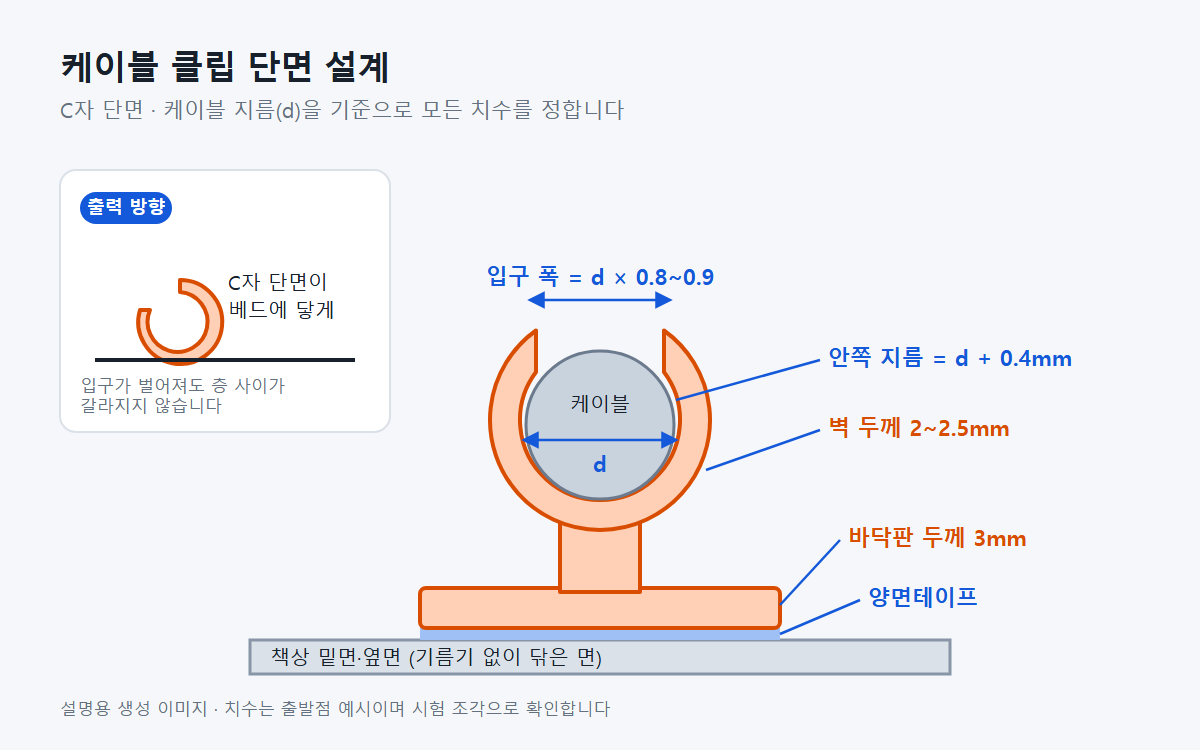
클립의 단면은 알파벳 C 모양입니다. 케이블이 들어가는 안쪽 원, 케이블을 밀어 넣는 입구, 책상에 붙는 바닥판 세 부분으로 나뉩니다. 입구가 케이블보다 조금 좁아서, 케이블을 밀어 넣으면 입구가 살짝 벌어졌다가 다시 오므라들며 케이블을 붙잡습니다. 설계에 대한 전체 체크리스트는 책상용 케이블 클립 설계 체크리스트에도 정리해 두었습니다.
1단계: 케이블 지름 재기
- 캘리퍼스로 케이블의 서로 다른 세 지점을 재고 가장 큰 값을 d로 씁니다. 케이블은 눌리면 작게 측정되므로 턱을 살짝만 닿게 합니다.
- 여러 가닥을 한 클립에 넣을 경우 묶었을 때의 가로·세로 최대 폭을 잽니다.
- 커넥터가 클립을 통과해야 한다면 커넥터 크기도 적어 둡니다. 커넥터가 크면 입구를 넓히는 대신 나중에 끼우는 방식으로 씁니다.
- 붙일 자리에 20 × 10mm 이상의 평평하고 매끈한 면이 있는지 확인합니다.
이 글에서는 일반적인 USB 충전 케이블 굵기인 d = 5.0mm를 예로 계산합니다.
2단계: 치수 정하기
| 부위 | 계산식 | d = 5.0일 때 |
|---|---|---|
| 안쪽 지름 | d + 0.4 | 5.4mm |
| 입구 폭 | d × 0.8~0.9 | 4.2mm |
| 바깥 지름 | 안쪽 지름 + 벽 두께 × 2 | 10mm(벽 2.3mm) |
| 클립 폭 | 8~12mm | 10mm |
| 바닥판 | 테이프 크기에 맞춤 | 20 × 10 × 3mm |
안쪽 지름에 0.4mm를 더하는 이유는 FDM 출력에서 구멍이 설계보다 작게 나오는 경향이 있기 때문입니다. 입구 폭은 너무 좁으면 케이블이 들어가지 않고, 너무 넓으면 쉽게 빠집니다. 0.85배에서 시작해 시험 출력 결과를 보고 조정합니다.
도면
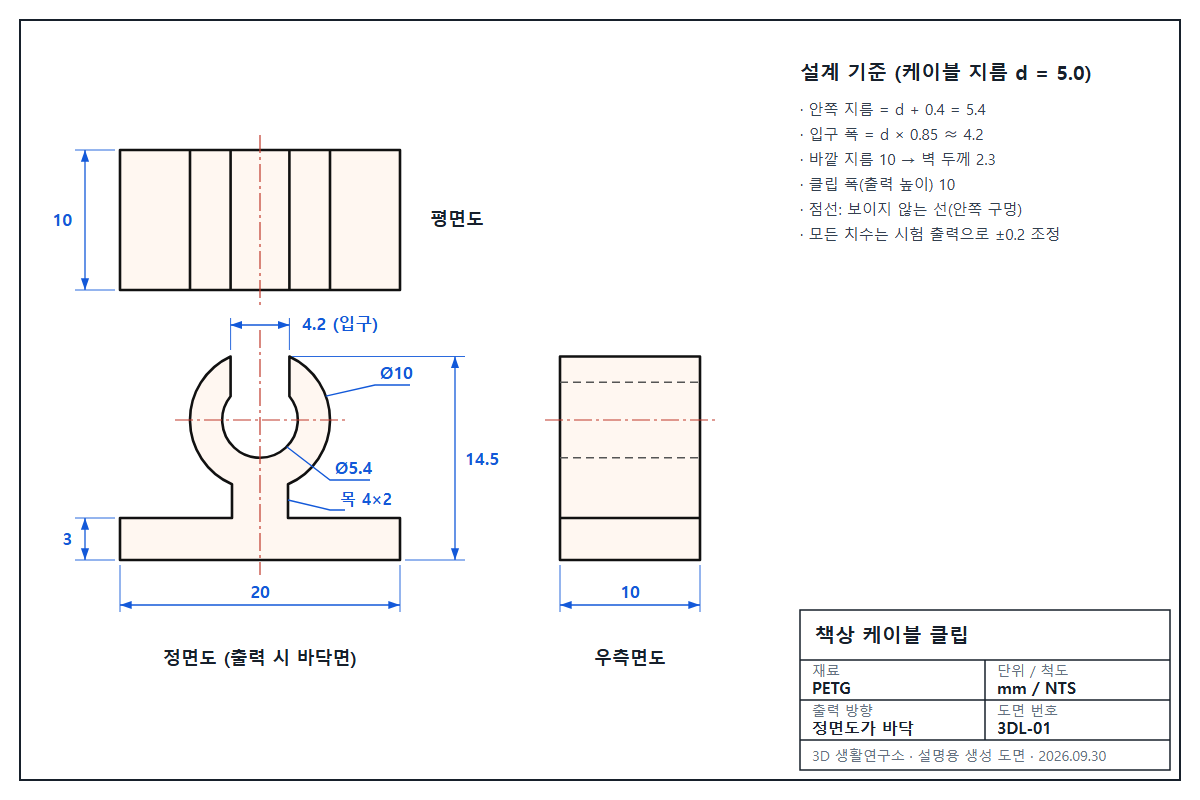
도면은 정면도(C자 단면), 평면도(위에서 본 모습), 우측면도(옆에서 본 모습)로 구성했습니다. 점선은 밖에서 보이지 않는 안쪽 구멍의 위치입니다. 정면도의 모양이 그대로 출력 베드에 닿게 놓고, 클립 폭 10mm가 출력 높이가 됩니다.
3단계: Tinkercad로 모델링하기
- 몸통: '기본 쉐이프'에서 '원통'을 꺼내 지름 10mm, 높이 10mm로 입력합니다. 도형의 흰 조절점을 클릭하면 숫자를 직접 입력할 수 있습니다.
- 케이블 자리: 원통을 하나 더 꺼내 지름 5.4mm, 높이 10mm로 바꾸고 오른쪽 패널에서 '구멍'으로 지정합니다. 두 원통을 함께 선택한 뒤 '정렬(L)'로 가로·세로 가운데를 맞춥니다.
- 입구: '상자'를 폭 4.2mm, 길이 6mm, 높이 10mm로 만들어 '구멍'으로 바꾸고, 원통 위쪽 가장자리를 가로지르도록 가운데 정렬해 입구를 엽니다.
- 목: 입구 반대쪽(아래)에 상자 4 × 2 × 10mm를 붙여 원통과 바닥판을 잇습니다.
- 바닥판: 상자 20 × 3 × 10mm를 목 끝에 가로로 붙입니다.
- 합치기: 전체를 드래그로 선택해 '그룹화(Ctrl+G)'한 뒤 '내보내기 → .STL'로 저장합니다.
Tinkercad에서는 원통이 작업평면에 서 있는 상태로 만들어지므로, 결과물은 C자 단면이 바닥에 누운 상태가 됩니다. 이 방향 그대로 출력하면 됩니다.
4단계: 슬라이서 설정
| 항목 | 설정 | 이유 |
|---|---|---|
| 재료 | PETG | 입구가 반복해서 벌어져도 잘 갈라지지 않습니다 |
| 레이어 높이 | 0.2mm | |
| 출력 방향 | C자 단면이 바닥 | 입구가 휘는 방향이 층과 나란해집니다 |
| 벽 수 | 4줄 | 얇은 부품이 사실상 꽉 찬 상태가 됩니다 |
| 서포트 / 브림 | 없음 / 없음 | 돌출부가 없고 바닥 면적이 충분합니다 |
| 노즐·베드 온도 | 필라멘트 권장 범위 가운데 | PETG 베드는 보통 70~80℃ 전후 |
여러 개가 필요하면 슬라이서에서 복제해 한 판에 5~10개를 배치합니다. 다만 첫 판에는 1개만 올려 치수를 먼저 확인하세요.
5단계: 시험 출력과 조정
- 1개를 출력해 케이블을 끼워 봅니다. 손가락으로 눌렀을 때 '딸깍' 하고 들어가고, 클립을 거꾸로 들어도 케이블이 빠지지 않으면 적당합니다.
- 결과에 따라 아래 표처럼 한 번에 한 항목만 바꿉니다.
| 증상 | 원인 | 조치 |
|---|---|---|
| 케이블이 쉽게 빠짐 | 입구가 넓음 | 입구 폭 0.2mm 줄이기 |
| 케이블이 들어가지 않음 | 입구가 좁거나 안쪽 지름이 작음 | 입구 0.2mm 넓히기, 안쪽 지름 0.2mm 키우기 |
| 입구가 하얗게 변하거나 금이 감 | 벽이 두껍고 단단함, PLA 사용 | 벽 0.3mm 얇게, PETG로 변경 |
| 케이블이 헛돌며 미끄러짐 | 안쪽 지름이 큼 | 안쪽 지름 0.2mm 줄이기 |
6단계: 설치하기
- 입구 모서리를 #400 사포로 한두 번 문질러 케이블 피복이 긁히지 않게 합니다.
- 붙일 면을 소독용 알코올로 닦고 완전히 말립니다. 먼지와 기름기가 남아 있으면 테이프가 금방 떨어집니다.
- 바닥판 크기에 맞춰 폼형 양면테이프를 자르고, 붙인 뒤 30초 이상 꾹 눌러 줍니다.
- 테이프는 시간이 지나며 접착력이 올라가므로 하루 정도 지난 뒤 케이블을 겁니다.
- 케이블이 아래로 처지지 않도록 20~30cm 간격으로 여러 개를 붙입니다.
응용 아이디어
- 두 가닥 클립: 원통 구멍을 나란히 두 개 뚫으면 전원선과 데이터선을 함께 정리할 수 있습니다.
- 나사 고정형: 바닥판을 30mm로 늘리고 지름 3.5mm 나사 구멍을 뚫으면 테이프 없이 고정할 수 있습니다.
- 책상 끼움형: 바닥판 대신 책상 두께에 맞춘 C자 물림을 붙이면 뗐다 붙였다 할 수 있습니다. 물림 설계는 헤드셋 걸이 글에서 자세히 다룹니다.
자주 묻는 질문
PLA로 만들어도 되나요?
케이블을 한 번 끼우고 거의 빼지 않는다면 PLA도 괜찮습니다. 다만 자주 넣었다 빼면 입구가 금이 가기 쉬우니 그럴 때는 PETG를 권합니다.
테이프가 자꾸 떨어져요.
책상 밑면은 먼지가 많고 표면이 거친 경우가 많습니다. 알코올로 닦은 뒤 완전히 말리고, 바닥판 쪽 출력면이 평평한지 확인하세요. 그래도 떨어지면 나사 고정형으로 바꾸는 것이 확실합니다.
프린터를 분해하거나 가열부를 다룰 때에는 해당 제조사의 매뉴얼과 전원 차단 절차를 우선하세요.