1. 부품 구성을 먼저 나눠 봅니다
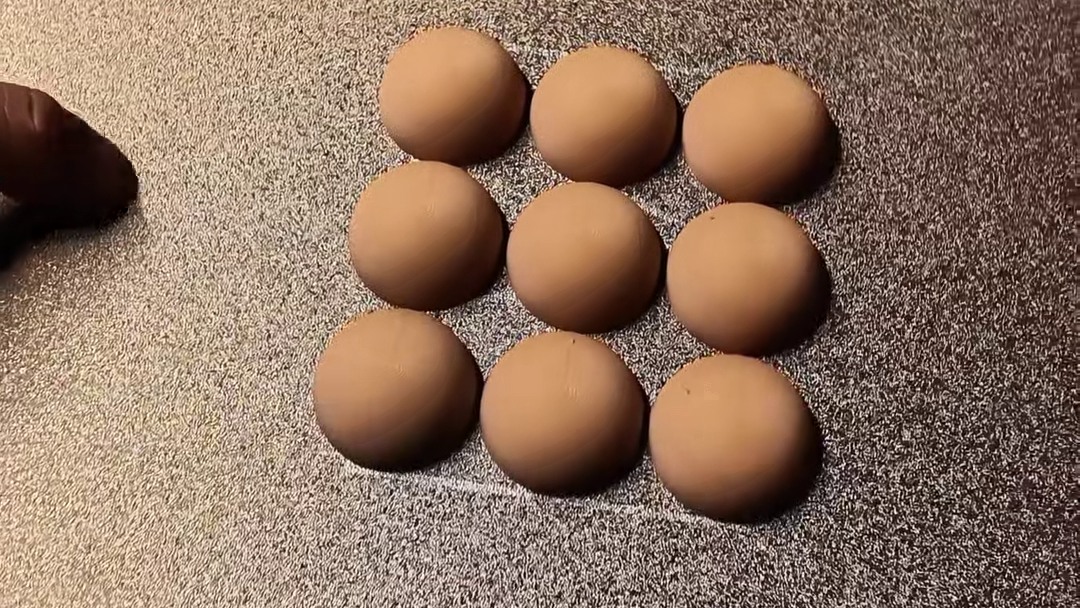
영상에서 확인되는 주요 구성은 갈색 내부 몸체와 씨앗 모양 버튼, 밝은 초록색 앞판, 초록색 테두리, 그리고 중앙에 들어가는 기계식 키보드 스위치입니다. 서로 다른 색의 부품을 따로 출력하면 완성 후 도색을 줄일 수 있고, 문제가 생긴 부품만 다시 출력하기도 쉽습니다.
갈색 씨앗 버튼은 스위치 축에 닿는 부분이므로 외형만 맞추는 것보다 눌렀을 때 기울지 않는지가 중요합니다. 여러 개를 한꺼번에 만들더라도 먼저 한 세트만 조립해 결합 상태를 확인한 뒤 나머지를 진행하는 편이 안전합니다.
2. 색상별 외피를 분리 출력합니다
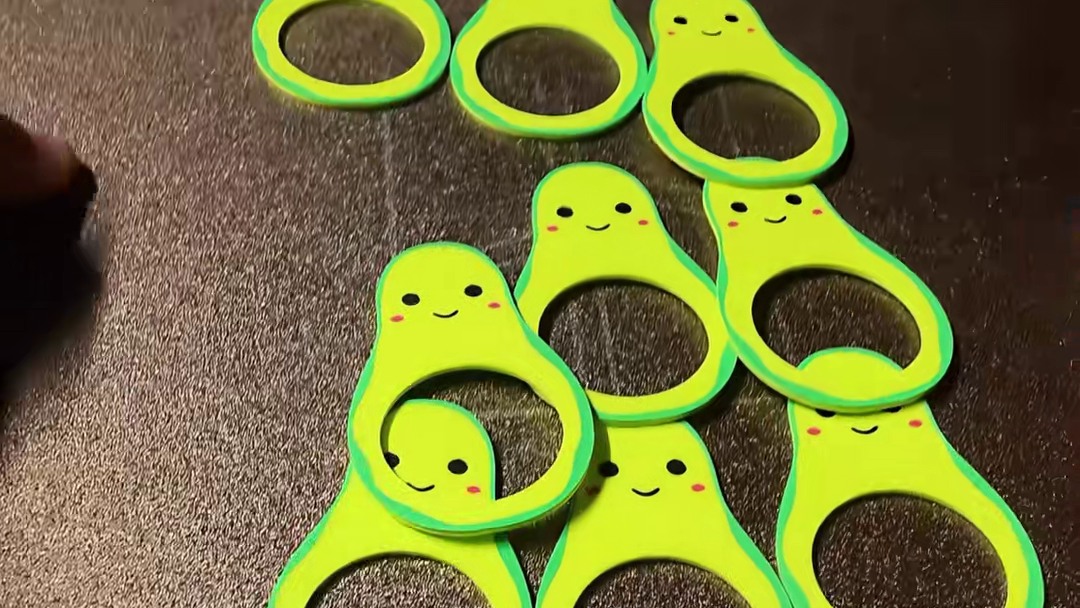
아보카도의 얼굴이 있는 밝은 초록색 앞판과 가장자리의 진한 초록색 부품은 얇고 넓은 형태입니다. 이런 부품은 첫 레이어가 고르게 붙지 않으면 가장자리 들뜸이나 색 경계의 어긋남이 눈에 띕니다. 출력 전에는 베드를 닦고, 첫 레이어가 시작될 때 외곽선이 끊기지 않는지 확인합니다.
영상처럼 여러 개를 한 판에 배치하면 생산성은 높아지지만 한 부품이 떨어졌을 때 주변 출력물까지 영향을 받을 수 있습니다. 처음 사용하는 도면이라면 한 개를 먼저 시험 출력해 두께, 표정 부분, 중앙 원형 구멍의 마감을 확인한 다음 수량을 늘리는 것이 좋습니다.
3. 접착 전에 갈색 몸체를 가조립합니다
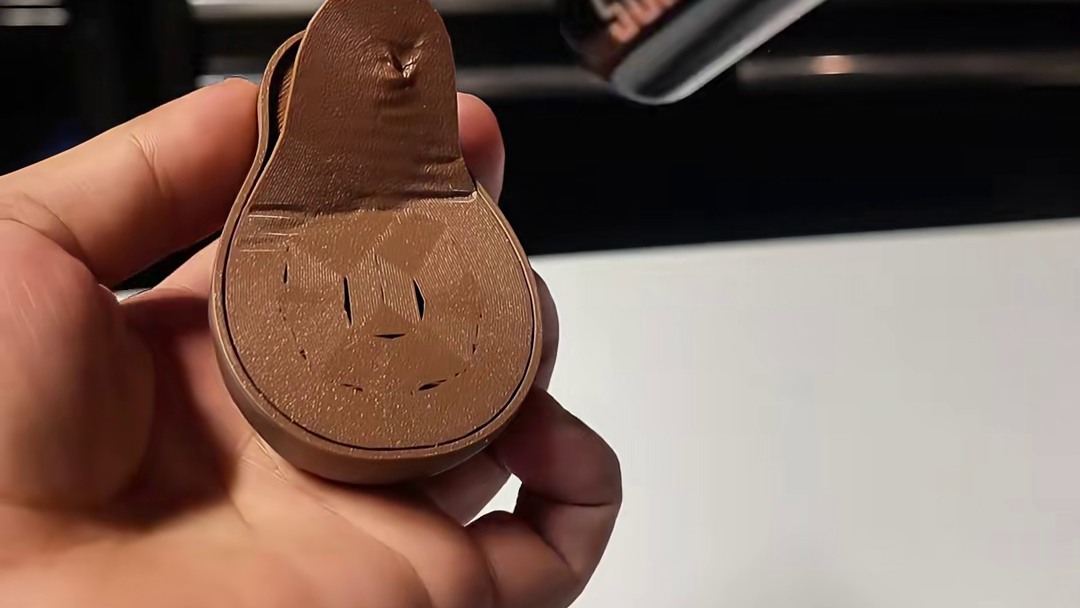
영상에서는 갈색 외곽 몸체 안에 내부 판을 먼저 맞춰 봅니다. 이 단계에서 억지로 밀어 넣으면 얇은 벽이나 레이어가 갈라질 수 있으므로, 한쪽만 뜨는지와 둘레 간격이 일정한지를 먼저 살펴야 합니다. 가장자리에 실밥이나 돌기가 남았다면 니퍼나 정밀 칼을 사용할 수 있지만 몸에서 바깥쪽으로 움직이고 손을 절단선 앞에 두지 않습니다.
부품이 너무 헐거우면 접착 위치를 잡기 어렵고, 너무 빡빡하면 접착제를 바른 뒤 끝까지 들어가지 않을 수 있습니다. 도면을 수정할 수 있다면 전체를 다시 출력하기 전에 짧은 결합 시험편으로 공차를 확인하세요.
4. 기계식 스위치의 방향과 높이를 확인합니다
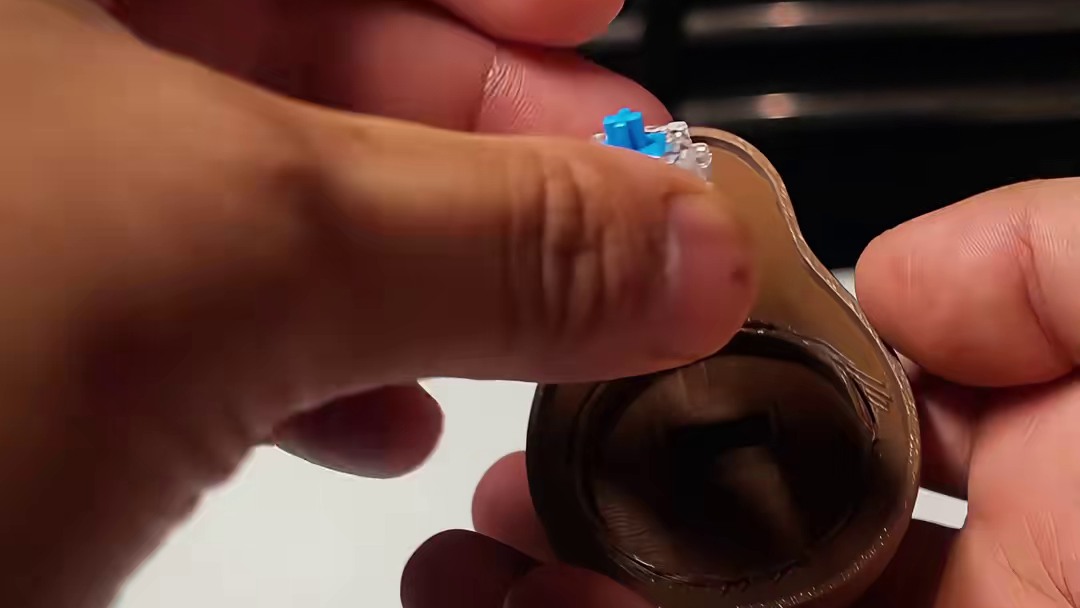
갈색 내부 판의 사각 홈에 기계식 키보드 스위치를 넣습니다. 스위치 하우징이 기울지 않고 끝까지 자리 잡는지, 아래쪽 핀이나 돌출부가 출력물과 간섭하지 않는지 확인합니다. 전기적으로 연결하는 키보드가 아니라 누르는 감각을 위한 피젯이므로 영상에서는 스위치 자체를 구조물 안에 고정해 사용합니다.
씨앗 버튼을 임시로 올려 눌러 보고 스위치가 자연스럽게 복귀하는지도 확인합니다. 버튼이 몸체에 걸리거나 비스듬하게 눌리면 접착 전에 버튼 안쪽 간격과 스위치 위치를 수정해야 합니다.
5. 작동 시험을 마친 뒤 접착합니다
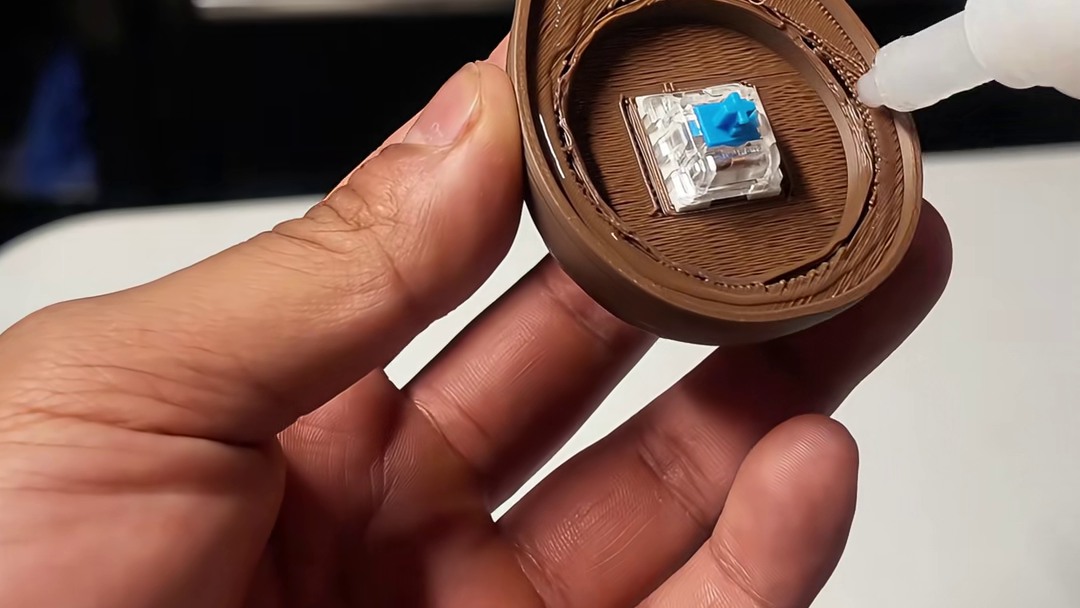
영상에서는 스위치가 자리 잡은 갈색 내부 부품의 둘레에 접착제를 소량 바릅니다. 접착제가 많으면 틈 밖으로 흘러나와 앞면을 더럽히거나 움직이는 스위치 부분으로 들어갈 수 있으므로, 결합 면에만 얇게 도포하는 것이 좋습니다. 사용한 접착제의 경화 시간과 플라스틱 적합 여부는 제품 설명을 우선합니다.
초록색 외피를 붙이기 전에는 얼굴 방향, 아보카도 꼭지 방향, 씨앗 버튼의 중심이 서로 맞는지 다시 확인합니다. 한 번 붙인 뒤에는 위치를 바꾸기 어려우므로 마른 상태로 모든 부품을 올려 본 다음 순서대로 접착하세요.
6. 외피를 맞추고 눌림을 최종 확인합니다
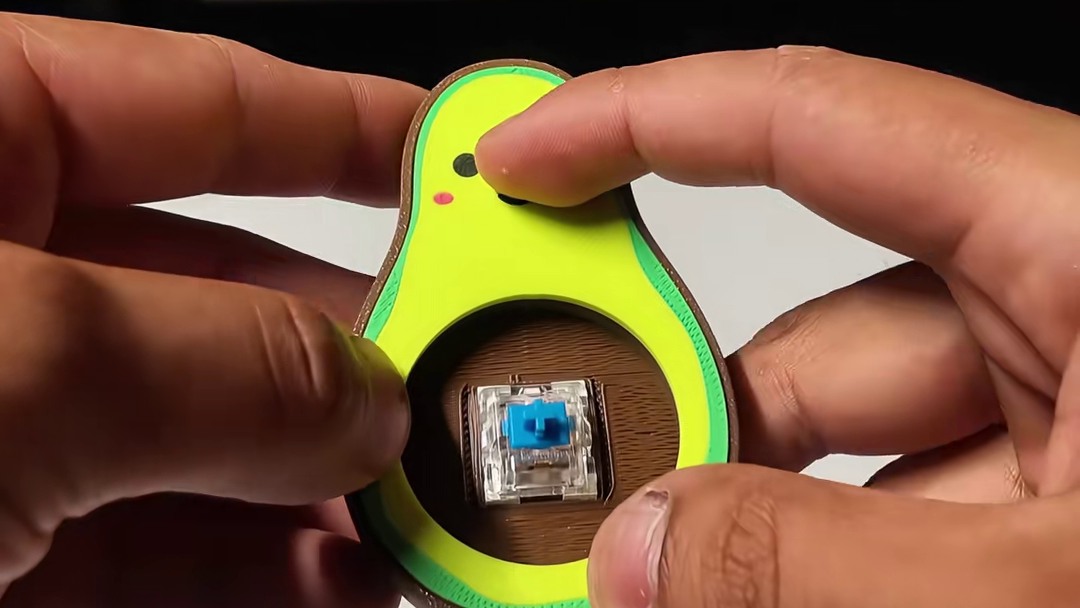
마지막에는 갈색 몸체 위에 진한 초록색 테두리와 밝은 초록색 앞판을 순서대로 맞춥니다. 완성 직후에는 씨앗 버튼을 여러 방향에서 눌러 보며 스위치가 매번 복귀하는지 확인합니다. 외피를 누를 때 삐걱거리거나 틈이 벌어지면 접착제가 굳기 전에 결합 면이 평평한지 살펴봅니다.
완성된 피젯은 아보카도 씨앗 부분을 누를 때 기계식 스위치의 클릭감을 느끼는 구조입니다. 다음 제작에서는 사용한 스위치 종류, 부품별 필라멘트 색상, 공차 수정값과 실패 원인을 함께 기록하면 같은 결과를 다시 만들기 쉬워집니다.
스위치와 씨앗 부품은 삼킬 수 있는 크기이므로 어린이와 반려동물의 손이 닿지 않게 보관하세요. 접착제는 환기가 되는 곳에서 제품 설명에 따라 사용하고 피부와 눈에 닿지 않게 주의합니다.